test

Products

CYPE TECHNOLOGY

The way to the Cyber-Physical Education

CYPE Immersive Viewer

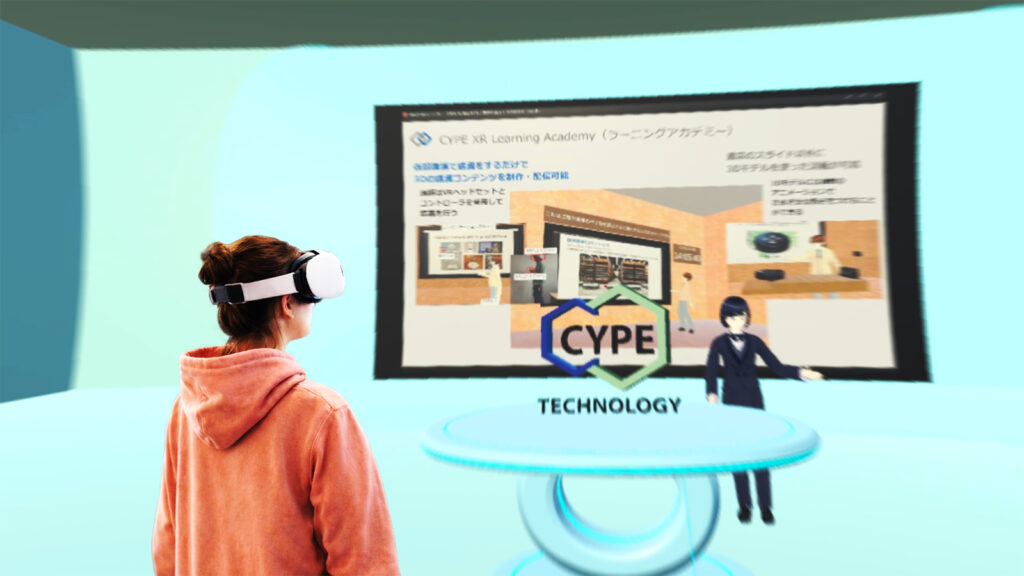
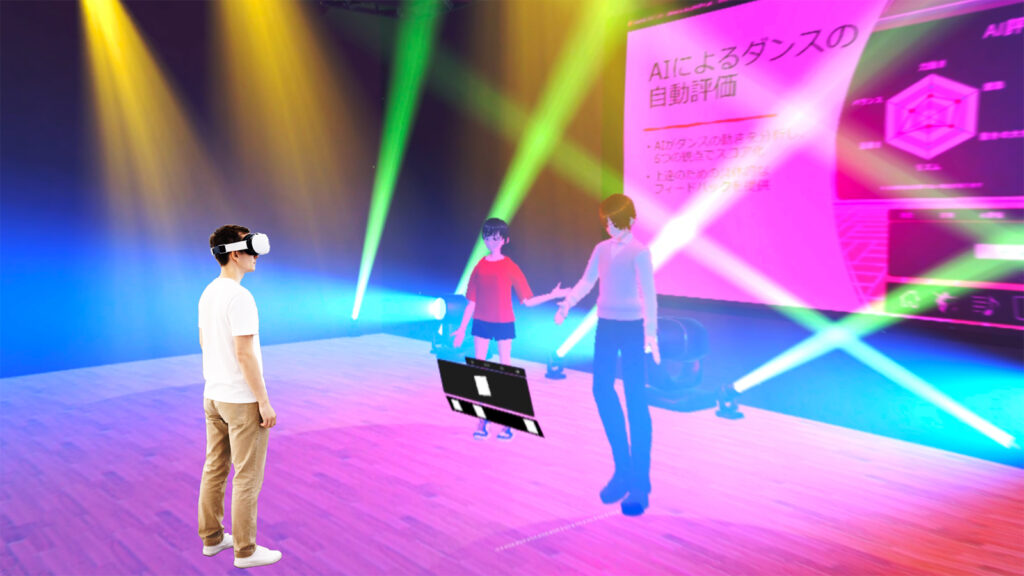
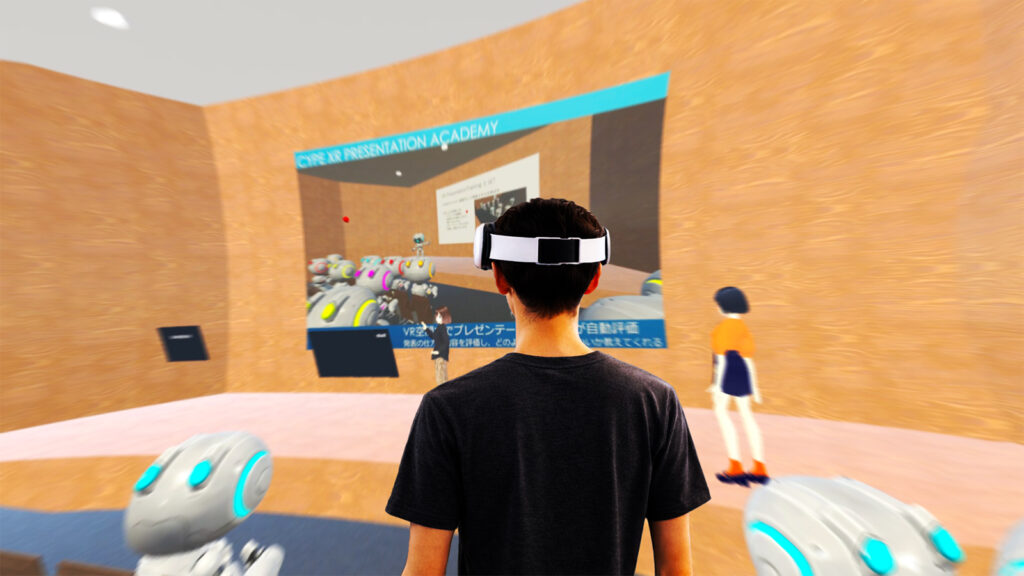
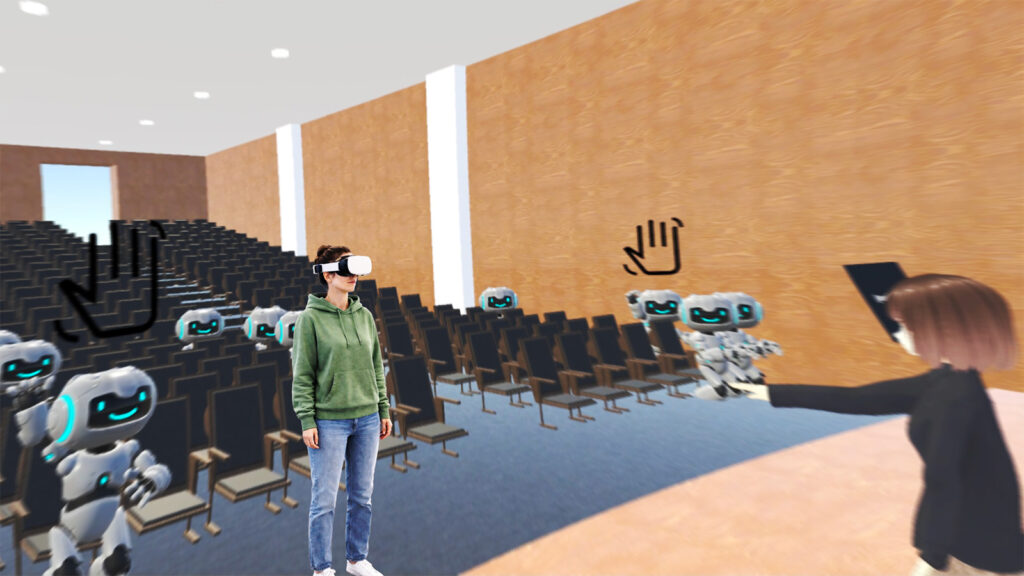
YouTubeのCYPE Tech. Channelで公開されている動画は、VRを利用して撮影されています。そのため、3D没入環境で視聴できます。視聴用のアプリケーションは、弊社の開発したCYPE Immersive Viewerというものです。このアプリを無償公開いたします。以下のリンクからダウンロードして、下記の方法で、お使いのVRヘッドセットにインストールしてお楽しみください。

アプリのダウンロードはこちらから。

このアプリでできること(開発中のものも含みます)

  • 弊社サーバーから視聴したい没入動画を選択して視聴できます。
  • 没入動画を、360度自由な視点で視聴できます。
  • 没入動画の中に入って、歩き回って視聴できます。
  • 背景を透明化して複合現実モード(現実の空間が見えるモード)でアバターやスライドを見ることができます。
  • 没入動画の中でAIアバターと対話できます(現在の公開版ではできません)。
  • 没入動画の中で3Dオブジェクトを操作できます(現在の公開版ではできません)。

アプリのインストール手順

(ここではVRヘッドセットとしてMeta Questを想定しています)

1. Meta Developer Hubのインストール

  1. 以下のリンクからMeta Developer Hubをダウンロードしてください。
    Meta Developer Hub ダウンロードページ
  2. ダウンロードしたインストーラーを実行し、画面の指示に従ってインストールを完了させます。

2. Meta QuestをPCに接続

  1. Meta QuestをUSBケーブルでPCに接続します。
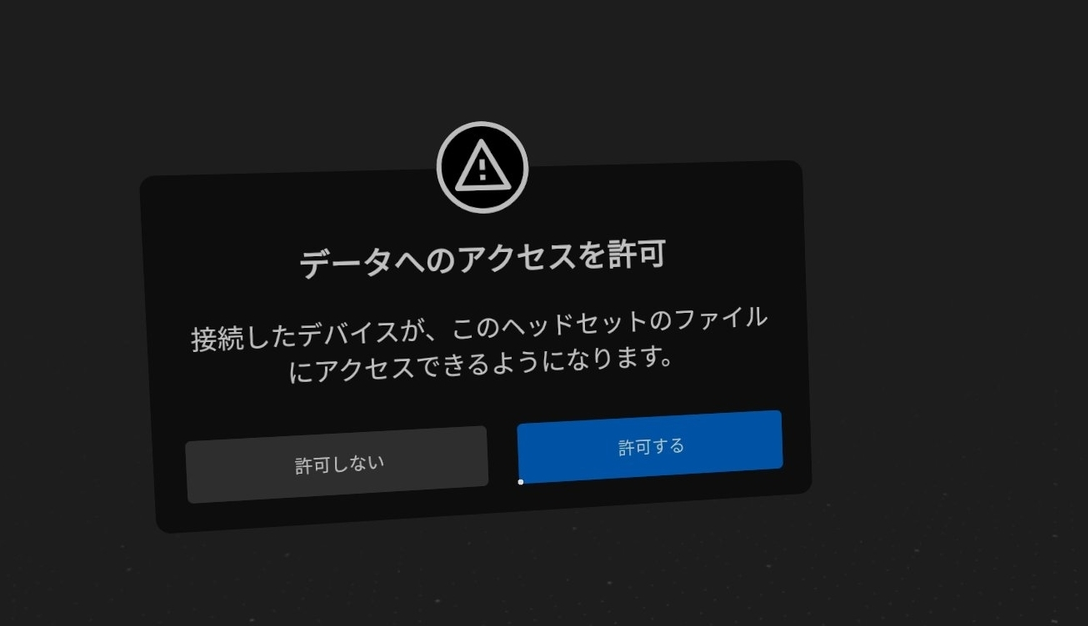
  2. Meta Questのヘッドセット内で、接続を許可するポップアップが表示された場合は「許可」を選択してください。

3. 開発者モードの有効化

  1. Meta Questアプリをスマホへインストール
    スマホにMeta Quest公式アプリをインストールしてください(iOSまたはAndroid対応)。アプリは以下のリンクからダウンロードできます。
  1. Metaアカウントでログイン
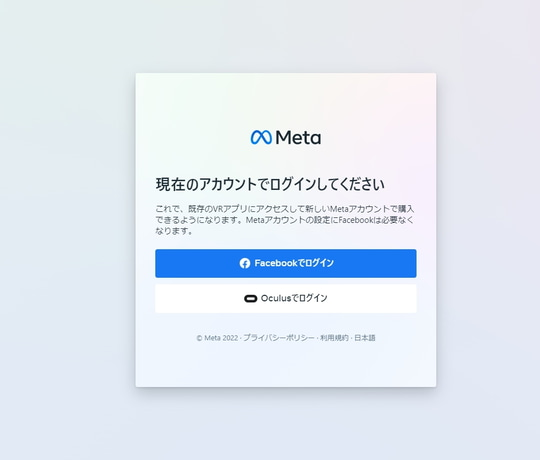
    アプリを起動し、Metaアカウントでログインします。アカウントを持っていない場合は、アプリ内で新規作成してください。

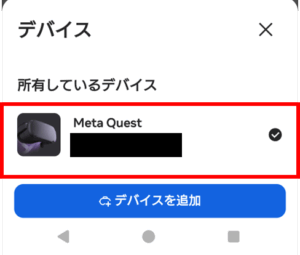
  1. お持ちのMeta Questをアプリに登録

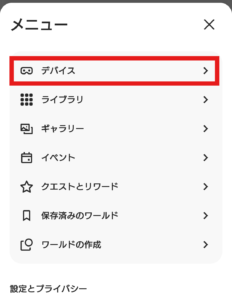
アプリ内で、左上の三本線ボタンをタップします。

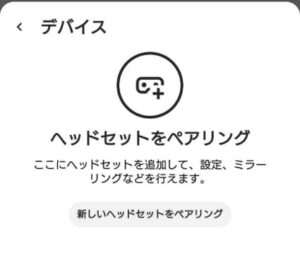
「デバイス」セクションを開き、「ヘッドセットをペアリング」を選択します。
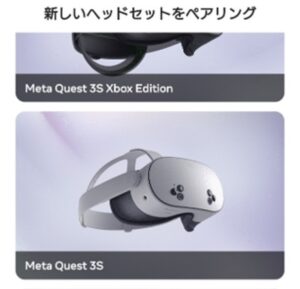
ご自身のMeta Questを選択し、画面の指示に従って登録を完了してください。
登録が完了すると、アプリ内で接続されたデバイスが表示されます。

  1. 開発者モードの有効化

アプリ内で、左上の三本線ボタンをタップします。

「デバイス」セクションを開き、「ヘッドセットをペアリング」を選択します。
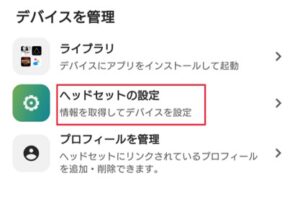
「ヘッドセットの設定」を開きます。
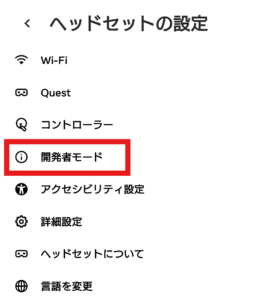
「開発者モード」をタップし、スイッチをオンにします。
必要に応じて、Metaの開発者アカウントを作成するよう求められる場合があります。その場合は、Meta for Developersにアクセスして登録を完了してください。
  1. ヘッドセットを再起動
    開発者モードを有効にした後、Meta Questを再起動してください。

4. CYPE Immersive Viewerのインストール

1.Meta QuestをUSBケーブルでPCに接続します。
2.Meta Questのヘッドセット内で、接続を許可するポップアップが表示された場合は「許可」を選択してください。
3.先ほどPCにインストールしたMeta Developer Hubを起動し、接続されたMeta Questが認識されていることを確認します

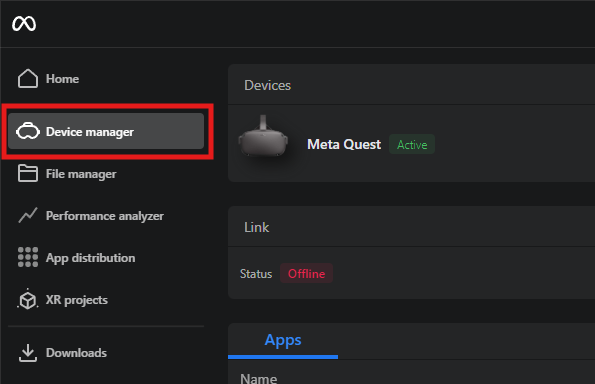
4. Meta Developer HubのDevice Managerタブを開き、接続したQuestデバイスが表示されることを確認します。

5. 弊社が提供するCYPE Immersive Viewerのアプリケーションファイル(APK形式)をドラッグ&ドロップでMeta Developer HubのDevice Managerウィンドウに持っていくと表示される、「Connected Device」の部分にドロップしてインストールを開始します。
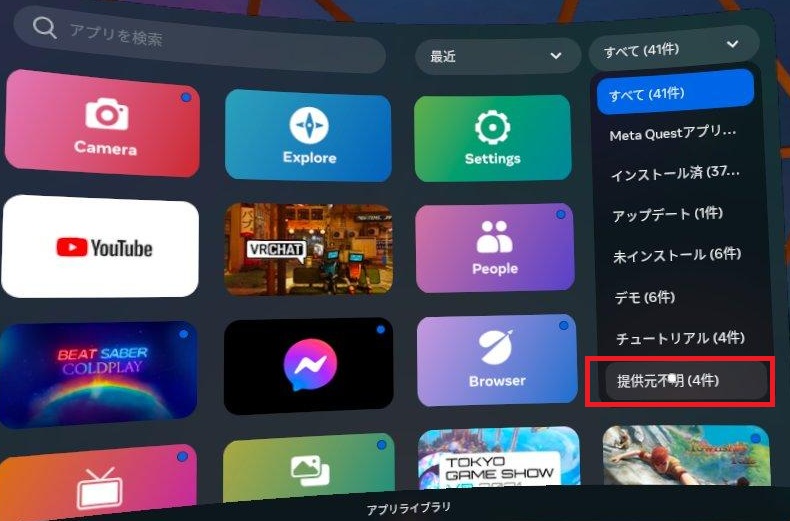
6. インストールが完了すると、Meta Questのアプリ一覧にCYPE Immersive Viewerが表示されます。

このとき、アプリ一覧の中に「不明なソース」や「提供元不明のアプリ」といったカテゴリがあり、その中にインストールされている場合があります。
7. Meta Questヘッドセットを装着し、アプリケーションメニューからCYPE Immersive Viewerを選択して起動します。

アプリの利用方法

CYPE Immersive Viewerは、没入型VR動画を3D空間内で体験できるアプリケーションです。
サーバー上に公開されているコンテンツを一覧から選択し、ダウンロード・再生することで、 360度自由な視点での視聴や、空間内を歩き回りながらの体験が可能です。

また、VRモードだけでなく、現実空間と重ねて表示するMR(複合現実)モードにも対応しており、 用途に応じた表示形式を選択できます。

XRコントローラーの操作方法

本アプリは、コントローラーを使用して直感的に操作できます。

基本操作

トリガーボタン

  • パネルやボタンの選択・クリック操作に使用します。
  • ボタンやサムネイルにレイ(光線)を合わせて押すことで決定します。

グリップボタン

  • 床に向けてレイを当て、ボタンを押しながら押したり引っ張ったりすることで移動します。
  • 空間内をドラッグするような感覚で移動可能です。

A/Xボタン

  • パネルの表示/非表示を切り替えます。
  • 視聴に集中したい場合に便利です。

利用の流れ

1. アプリ起動

アプリを起動すると、自動的にサーバーへ接続し、視聴可能なコンテンツ一覧が読み込まれます (ただし、あらかじめヘッドセットをインターネットにつないでおく必要があります)。

  • 画面左:コンテンツ一覧パネル
  • 正面:選択中コンテンツの詳細パネル
  • 画面下:メニューパネル

2. コンテンツの選択

  1. 左側のコンテンツ一覧パネルから、視聴したいコンテンツを選択します。
  2. サムネイルをクリックすると、正面の詳細パネルに情報が表示されます。

3. コンテンツのダウンロード(初回のみ)

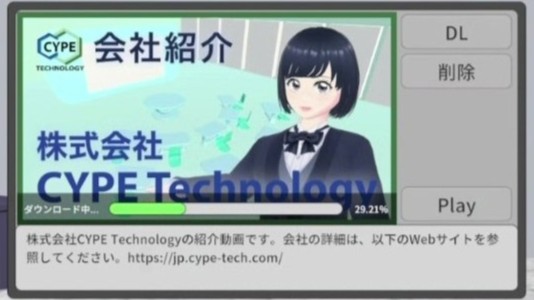
  • 未ダウンロードのコンテンツは「DL」ボタンをクリックすると、ダウンロードが開始されます。
  • 進捗状況はプログレスバーで確認できます。

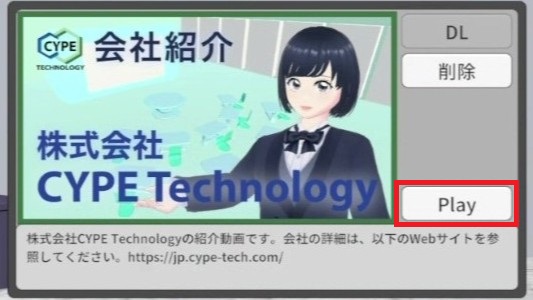
ダウンロードが完了すると、「Play」ボタンが有効になります。

4. コンテンツの再生

  1. 「Play」ボタンをクリックすると、視聴環境のロードが始まります。
  2. ロード完了後、自動的にコンテンツの再生が開始されます。

5. 再生中の操作

再生中は、下部メニューの「Movie」ボタンから、再生コントロール用のパネルを表示できます。

  • 再生 / 一時停止
  • 10秒単位の巻き戻し・早送り
  • シークバーによる再生時刻変更
  • 再生速度の変更

6. 設定の変更

下部メニューの「Setting」ボタンから、各種設定が可能です。

シーンビュー設定

  • VR ↔ MR の切り替え
  • MRモードでは仮想環境が非表示になり、実際の空間が見える状態になります。

音量設定

  • BGM/アバターのボイス/効果音/動画の音量を個別に調整可能です。

言語設定

  • 日本語/英語を切り替えられます(ただし、コンテンツに含まれるテキストや音声の言語は変わりません)。

7. 他のコンテンツを視聴する場合

  • 下部メニューの「Home」ボタンを押すと、コンテンツ選択画面に戻ります。
  • 左の一覧パネルから別のコンテンツを選択してください。

8. コンテンツの削除

ダウンロード済みのコンテンツは、ストレージ容量を空けるために削除することができます。

  1. 左側のコンテンツ一覧パネルから、削除したいコンテンツを選択します。
  2. 正面のコンテンツ詳細パネルに表示される「削除」ボタンをクリックします。
  3. 確認用のパネルが表示されます。
  4. 「はい」を選択すると、コンテンツが削除されます。

ただし、再生のために読み込み中のコンテンツは削除されません。他のコンテンツを読み込んでから削除してください。
また、削除されたコンテンツは再度視聴する場合、あらためてダウンロードが必要になります。

お問い合わせ

このような没入型VR動画を制作して公開してみたいとお考えの方は、ぜひ弊社にお問い合わせください。

上部へスクロール