Products

CYPE Immersive Viewer (Free)

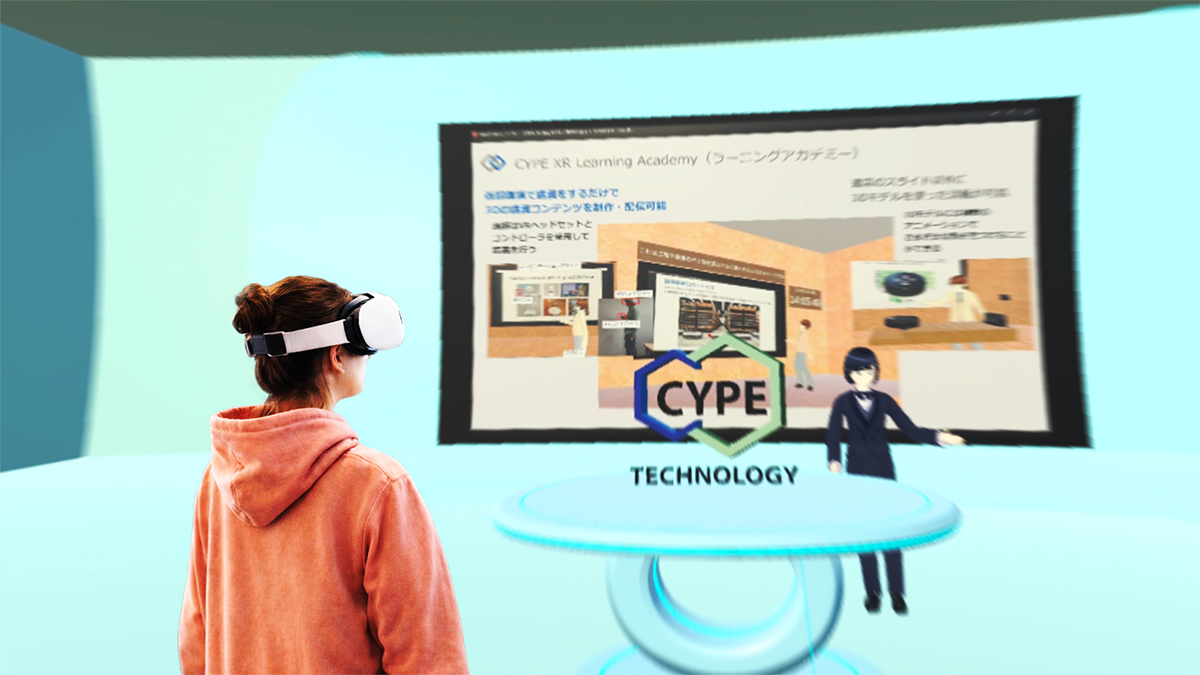
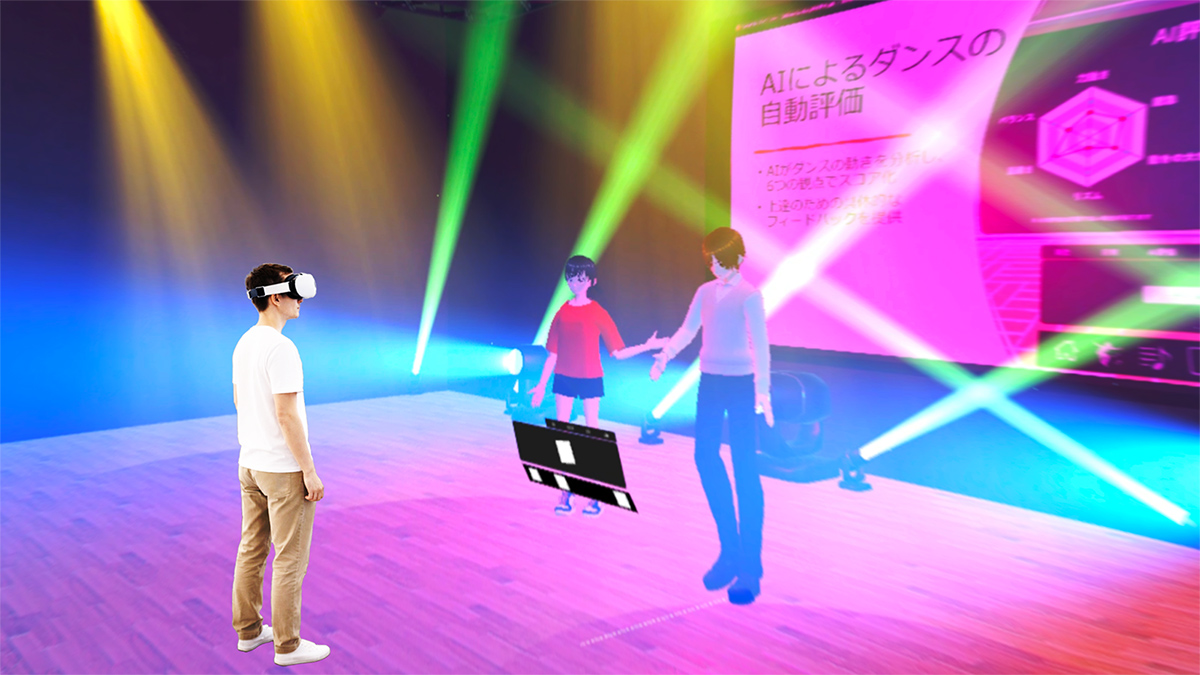
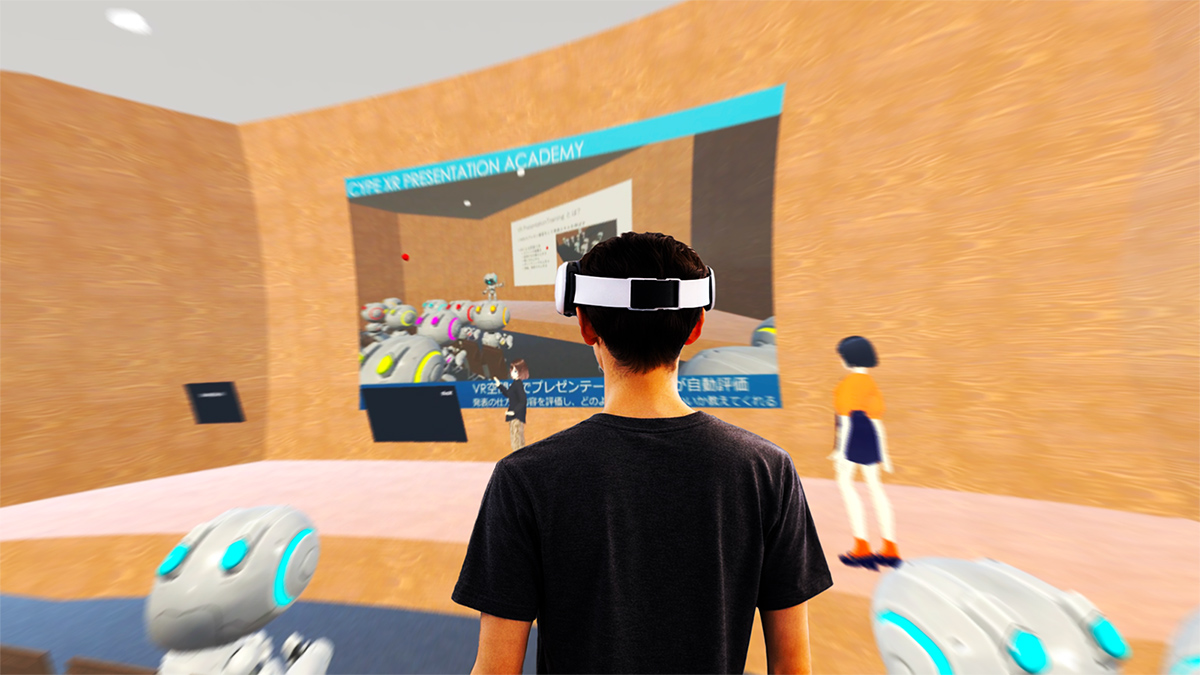
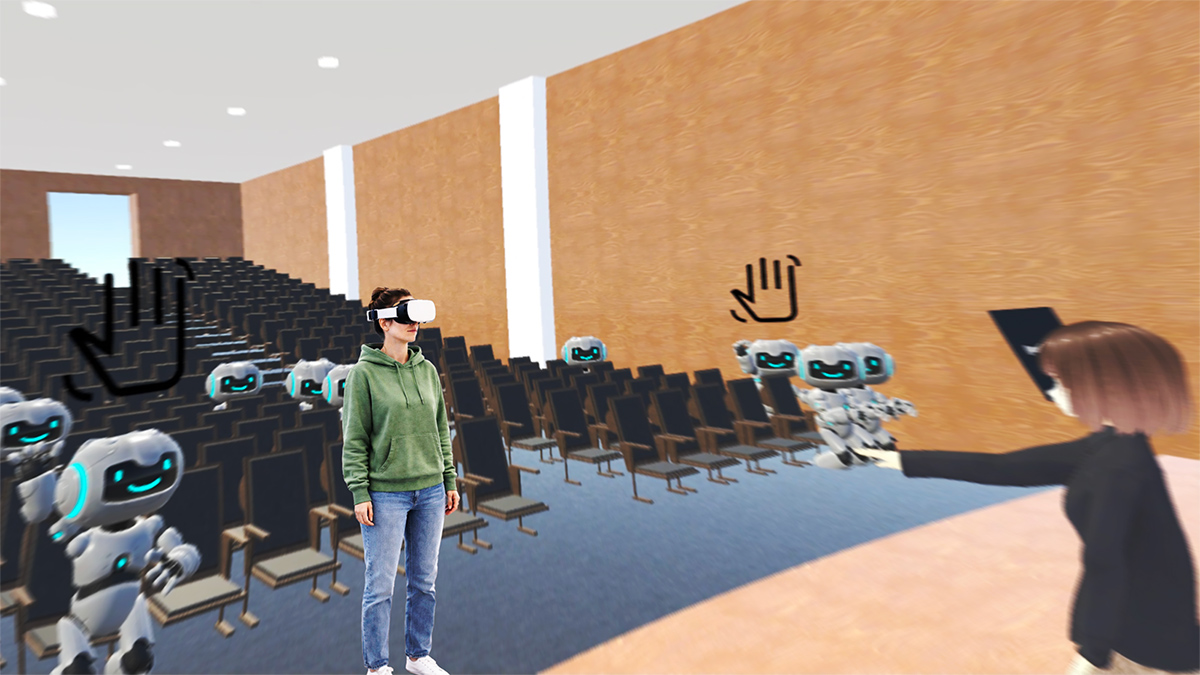
YouTubeのCYPE Tech. Channelで公開されている動画は、VRを利用して撮影されています。
そのため、3D没入環境で視聴できます。視聴用のアプリケーションは、弊社の開発したCYPE Immersive Viewerというものです。
このアプリを無償公開いたします。以下のリンクからダウンロードして、下記の方法で、お使いのVRヘッドセットにインストールしてお楽しみください。

アプリのダウンロードはこちらから。

このアプリでできること(開発中のものも含みます)

  • 弊社サーバーから視聴したい没入動画を選択して視聴できます。
  • 没入動画を、360度自由な視点で視聴できます。
  • 没入動画の中に入って、歩き回って視聴できます。
  • 背景を透明化して複合現実モード(現実の空間が見えるモード)でアバターやスライドを見ることができます。
  • 没入動画の中でAIアバターと対話できます(現在の公開版ではできません)。
  • 没入動画の中で3Dオブジェクトを操作できます(現在の公開版ではできません)。

アプリのインストール手順

(ここではVRヘッドセットとしてMeta Questを想定しています)

1. Meta Developer Hubのインストール

  1. 以下のリンクからMeta Developer Hubをダウンロードしてください。
  2. ダウンロードしたインストーラーを実行し、画面の指示に従ってインストールを完了させてください。

Meta Developer Hub ダウンロードページ

2. Meta QuestをPCに接続

  1. Meta QuestをUSBケーブルでPCに接続します。
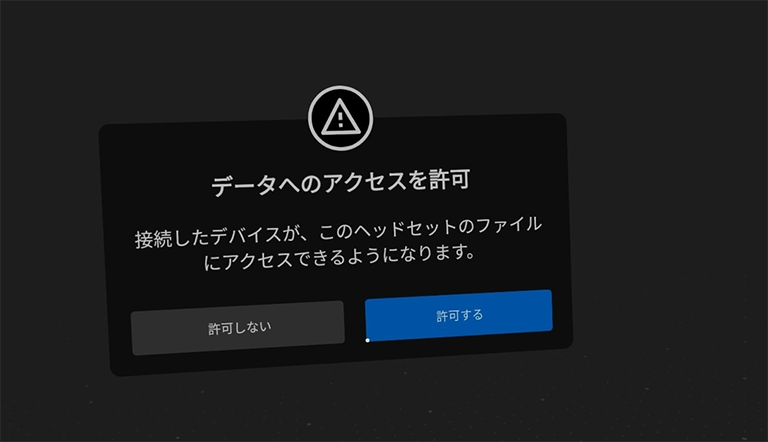
  2. Meta Questのヘッドセット内で、接続を許可するポップアップが表示された場合は「許可」を選択してください。

3. 開発者モードの有効化

  1. Meta Questアプリをスマホへインストール

    スマホにMeta Quest公式アプリをインストールしてください(iOSまたはAndroid対応)。アプリは以下のリンクからダウンロードできます。

  1. Metaアカウントでログイン
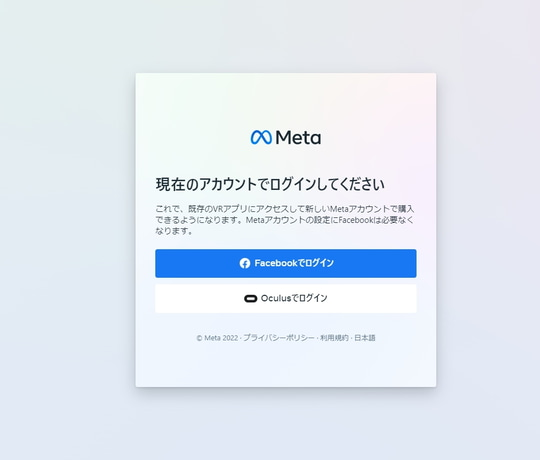
    アプリを起動し、Metaアカウントでログインします。アカウントを持っていない場合は、アプリ内で新規作成してください。

  1. お持ちのMeta Questをアプリに登録

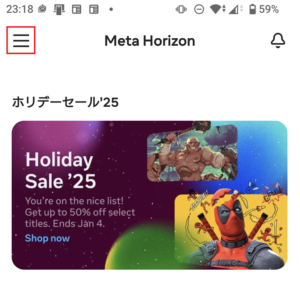
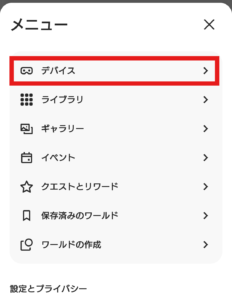
アプリ内で、左上の三本線ボタンをタップします。

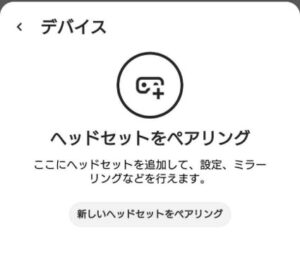
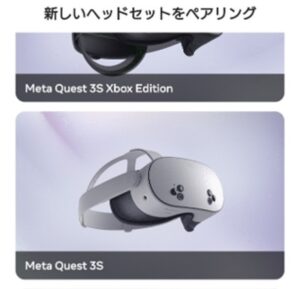
「デバイス」セクションを開き、「ヘッドセットをペアリング」を選択します。
ご自身のMeta Questを選択し、画面の指示に従って登録を完了してください。
登録が完了すると、アプリ内で接続されたデバイスが表示されます。

アプリ内で、左上の三本線ボタンをタップします。

「デバイス」セクションを開き、「ヘッドセットをペアリング」を選択します。
ご自身のMeta Questを選択し、画面の指示に従って登録を完了してください。
登録が完了すると、アプリ内で接続されたデバイスが表示されます。
詳しい設定方法はこちらを参照してください。

  1. 開発者モードの有効化

アプリ内で、左上の三本線ボタンをタップします。

「デバイス」セクションを開き、「ヘッドセットをペアリング」を選択します。
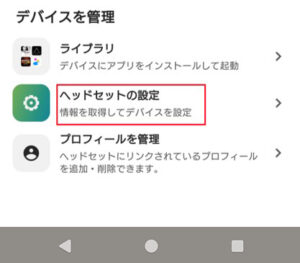
「ヘッドセットの設定」を開きます。
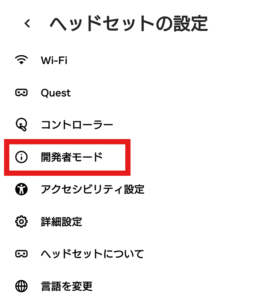
「開発者モード」をタップし、スイッチをオンにします。

アプリ内で、左上の三本線ボタンをタップします。

「デバイス」セクションを開き、「ヘッドセットをペアリング」を選択します。
「ヘッドセットの設定」を開きます。
「開発者モード」をタップし、スイッチをオンにします。

必要に応じて、Metaの開発者アカウントを作成するよう求められる場合があります。その場合は、Meta for Developersにアクセスして登録を完了してください。

  1. ヘッドセットを再起動
    開発者モードを有効にした後、Meta Questを再起動してください。

4. CYPE Immersive Viewerのインストール

1.Meta QuestをUSBケーブルでPCに接続します。
2.Meta Questのヘッドセット内で、接続を許可するポップアップが表示された場合は「許可」を選択してください。
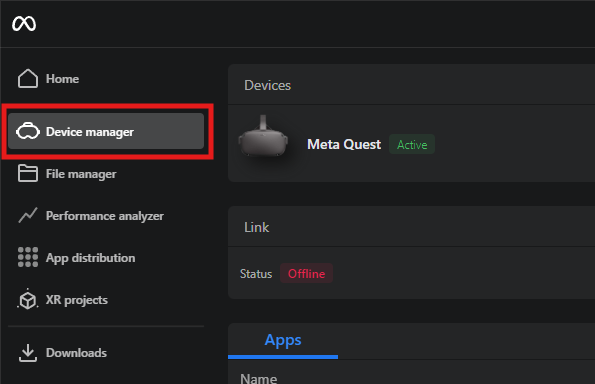
3.先ほどPCにインストールしたMeta Developer Hubを起動し、接続されたMeta Questが認識されていることを確認します

4. Meta Developer HubのDevice Managerタブを開き、接続したQuestデバイスが表示されることを確認します。

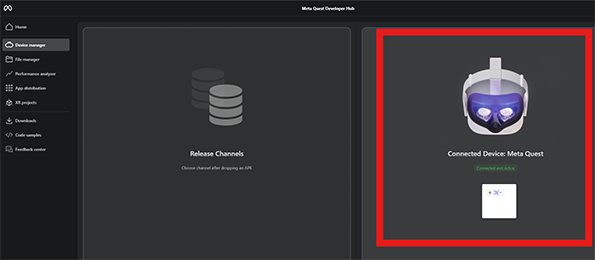
5. 弊社が提供するCYPE Immersive Viewerのアプリケーションファイル(APK形式)をドラッグ&ドロップでMeta Developer HubのDevice Managerウィンドウに持っていくと表示される、「Connected Device」の部分にドロップしてインストールを開始します。
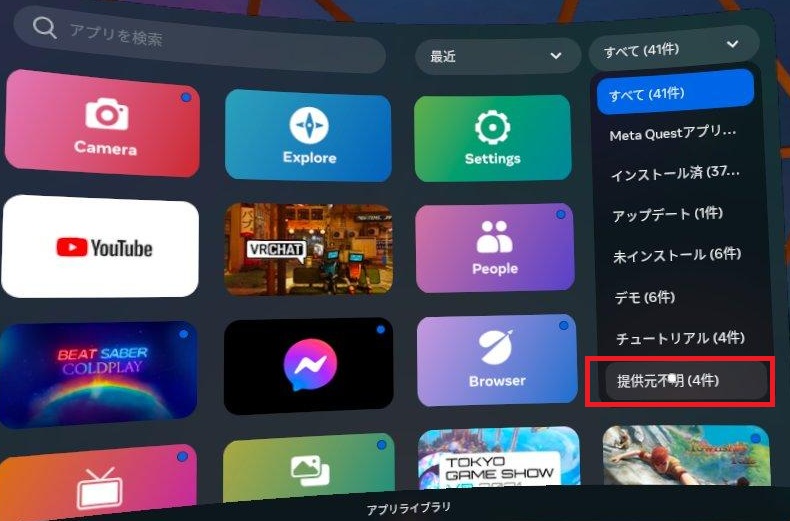
6. インストールが完了すると、Meta Questのアプリ一覧にCYPE Immersive Viewerが表示されます。

このとき、アプリ一覧の中に「不明なソース」や「提供元不明のアプリ」といったカテゴリがあり、その中にインストールされている場合があります。
7. Meta Questヘッドセットを装着し、アプリケーションメニューからCYPE Immersive Viewerを選択して起動します。

アプリの利用方法

CYPE Immersive Viewerは、没入型VR動画を3D空間内で体験できるアプリケーションです。
サーバー上に公開されているコンテンツを一覧から選択し、ダウンロード・再生することで、 360度自由な視点での視聴や、空間内を歩き回りながらの体験が可能です。

また、VRモードだけでなく、現実空間と重ねて表示するMR(複合現実)モードにも対応しており、 用途に応じた表示形式を選択できます。

XRコントローラーの操作方法

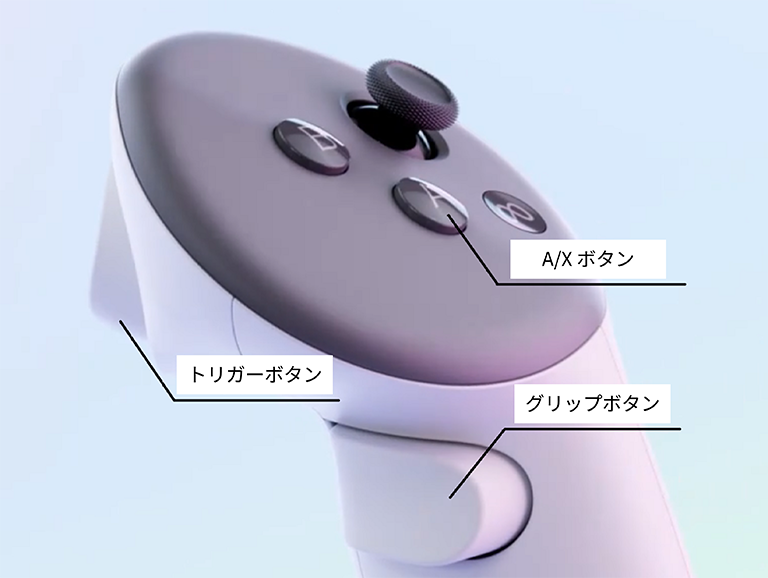
本アプリは、コントローラーを使用して直感的に操作できます。

基本操作

トリガーボタン

  • パネルやボタンの選択・クリック操作に使用します。
  • ボタンやサムネイルにレイ(光線)を合わせて押すことで決定します。

グリップボタン

  • 床に向けてレイを当て、ボタンを押しながら押したり引っ張ったりすることで移動します。
  • 空間内をドラッグするような感覚で移動可能です。

A/Xボタン

  • パネルの表示/非表示を切り替えます。
  • 視聴に集中したい場合に便利です。

利用の流れ

1. アプリ起動

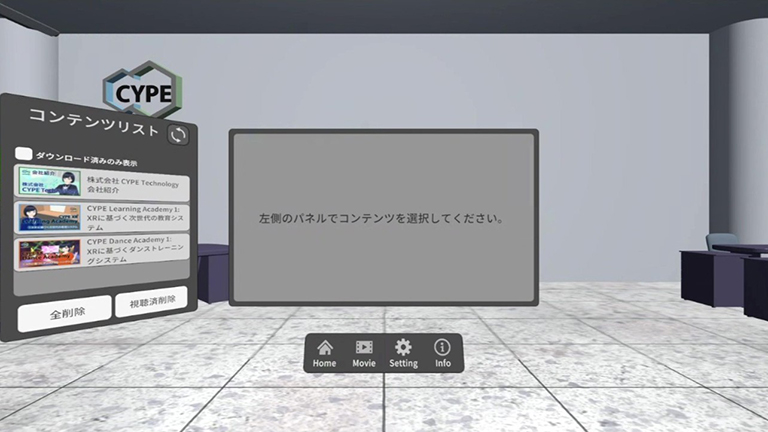
アプリを起動すると、自動的にサーバーへ接続し、視聴可能なコンテンツ一覧が読み込まれます (ただし、あらかじめヘッドセットをインターネットにつないでおく必要があります)。

  • 画面左:コンテンツ一覧パネル
  • 正面:選択中コンテンツの詳細パネル
  • 画面下:メニューパネル

2. コンテンツの選択

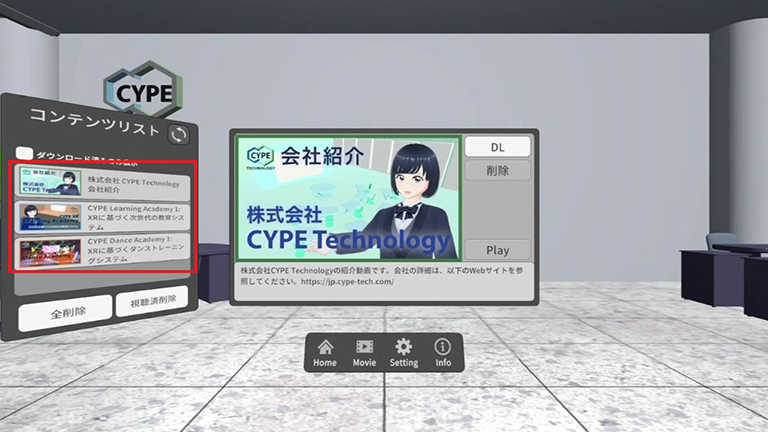
  1. 左側のコンテンツ一覧パネルから、視聴したいコンテンツを選択します。
  2. サムネイルをクリックすると、正面の詳細パネルに情報が表示されます。

3. コンテンツのダウンロード(初回のみ)

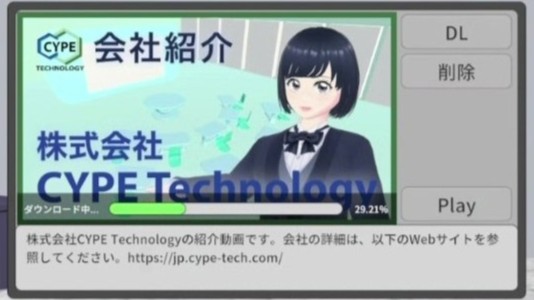
  • 未ダウンロードのコンテンツは「DL」ボタンをクリックすると、ダウンロードが開始されます。
  • 進捗状況はプログレスバーで確認できます。

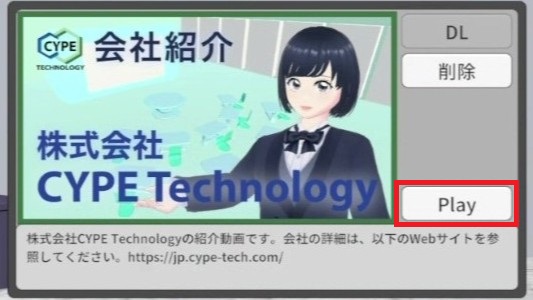
ダウンロードが完了すると、「Play」ボタンが有効になります。

4. コンテンツの再生

  1. 「Play」ボタンをクリックすると、視聴環境のロードが始まります。
  2. ロード完了後、自動的にコンテンツの再生が開始されます。

5. 再生中の操作

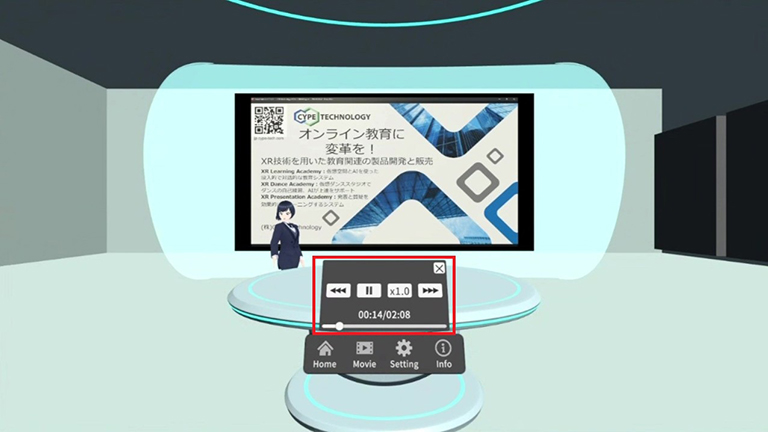
再生中は、下部メニューの「Movie」ボタンから、再生コントロール用のパネルを表示できます。

  • 再生 / 一時停止
  • 10秒単位の巻き戻し・早送り
  • シークバーによる再生時刻変更
  • 再生速度の変更

6. 設定の変更

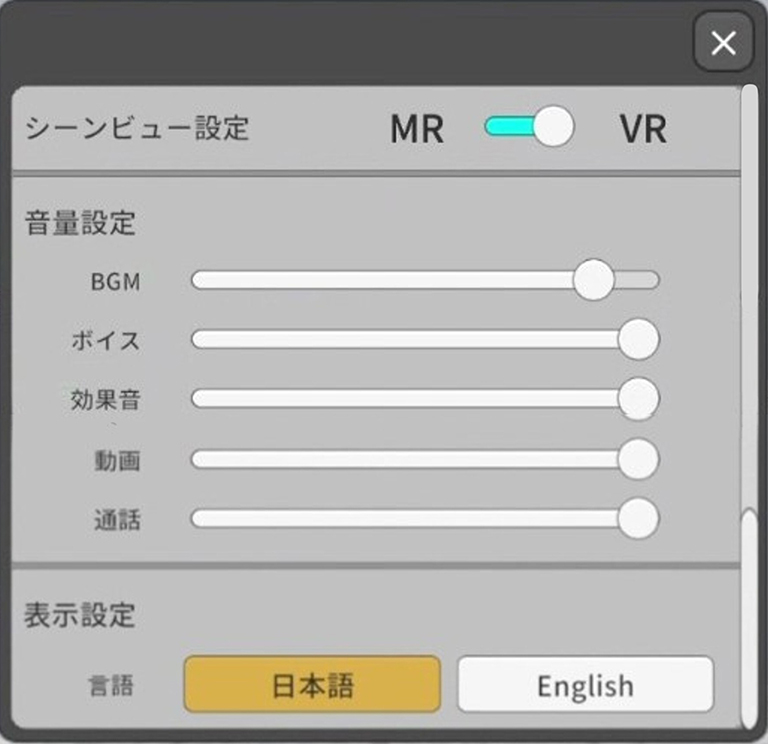
下部メニューの「Setting」ボタンから、各種設定が可能です。

シーンビュー設定

  • VR ↔ MR の切り替え
  • MRモードでは仮想環境が非表示になり、実際の空間が見える状態になります。

音量設定

  • BGM/アバターのボイス/効果音/動画の音量を個別に調整可能です。

言語設定

  • 日本語/英語を切り替えられます(ただし、コンテンツに含まれるテキストや音声の言語は変わりません)。

7. 他のコンテンツを視聴する場合

  • 下部メニューの「Home」ボタンを押すと、コンテンツ選択画面に戻ります。
  • 左の一覧パネルから別のコンテンツを選択してください。

8. コンテンツの削除

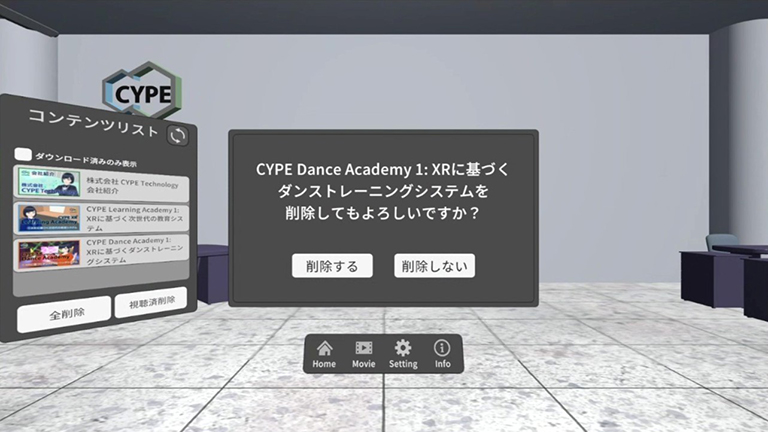
ダウンロード済みのコンテンツは、ストレージ容量を空けるために削除することができます。

  1. 左側のコンテンツ一覧パネルから、削除したいコンテンツを選択します。
  2. 正面のコンテンツ詳細パネルに表示される「削除」ボタンをクリックします。
  3. 確認用のパネルが表示されます。
  4. 「はい」を選択すると、コンテンツが削除されます。

ただし、再生のために読み込み中のコンテンツは削除されません。他のコンテンツを読み込んでから削除してください。
また、削除されたコンテンツは再度視聴する場合、あらためてダウンロードが必要になります。

お問い合わせ

このような没入型VR動画を制作して公開してみたいとお考えの方は、ぜひ弊社にお問い合わせください。

上部へスクロール